

Cuenta y seguridad
Activar la verificacion en dos pasos
Actualizado 2026-09-09
La verificacion en dos pasos es opcional y se configura por persona, asi que cada agente decide. Propietarios y administradores deberian activarla, y se recomienda encarecidamente para todos.
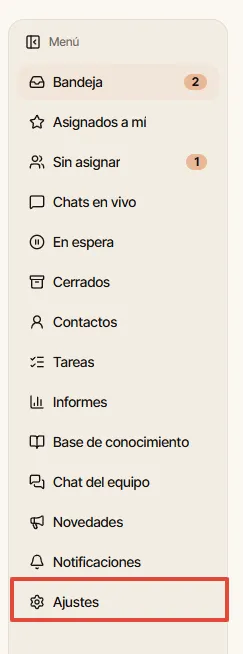
Abre Ajustes -> Perfil, inicia la configuracion y escanea el codigo QR con una app de autenticacion como Google Authenticator, 1Password o Authy. Introduce el codigo de seis digitos una vez para confirmar y, a partir de entonces, se te pedira un codigo despues de la contrasena en cada inicio de sesion.
Si pierdes el telefono, nadie puede leer tus codigos: tendras que eliminar y volver a registrar el factor desde una sesion iniciada, asi que manten un segundo dispositivo o la copia de seguridad de tu app.

Paso a paso
- Abre Ajustes -> Seguridad en tu perfil.
- Inicia la configuracion en dos pasos y escanea el codigo con una app de autenticacion en tu movil.
- Escribe el codigo de seis digitos para confirmar; la app y tu cuenta quedan emparejadas.
- Guarda los codigos de recuperacion fuera del movil, por ejemplo en tu gestor de contrasenas.
Bueno saber
- La verificacion en dos pasos protege toda la bandeja, no solo tu cuenta: el buzon de un agente contiene datos de tus clientes.
- Los codigos cambian cada 30 segundos y dependen del reloj; si te los rechaza, comprueba que la hora del movil sea automatica.
- Los codigos de recuperacion son de un solo uso. Si pierdes el movil y los codigos, un propietario tendra que ayudarte a volver.
- Si entras con Google, activa alli la verificacion en dos pasos; protege EspressoDesk igual.